Ek Geliştirme: Yeni Görüntülü Görüşme Ekranı
Görüntülü görüşme ekranı baştan yenilendi. Artık görüşmeye girmeden önce kameranızı, mikrofonunuzu ve hoparlörünüzü deneyebilir; görüşme sırasında arka planınızı bulanıklaştırabilir ya da değiştirebilir, mesajlaşıp dosya gönderebilir, kalan süreyi takip edebilir ve görüntüyü küçük pencereye alabilirsiniz. Mobil cihazlardaki görüşme deneyimi de iyileştirildi.
1. Görüşme Öncesi Önizleme
“Görüşmeye Katıl” butonuna bastığınızda önce önizleme ekranı açılır. Burada kamera, mikrofon ve hoparlörünüzü seçip deneyebilirsiniz: mikrofon seviyesi ve “Sizi duyuyoruz” ibaresi sesinizin iletildiğini gösterir, hoparlörün yanındaki ▶ ile sesi test edebilirsiniz. Hazır olduğunuzda “Görüşmeye Katıl” ile odaya girersiniz.
- Video Efektleri: Arka planınızı bulanıklaştırabilir (yoğunluk ve kenar yumuşaklığı ayarlanabilir), hazır arka plan görsellerinden birini seçebilir ya da kendi görselinizi yükleyebilirsiniz.
- Gelişmiş: Video kalitesini (Otomatik veya 1080p–360p) seçebilir, kendi görüntünüzü yansıtabilir ve sekme değiştirdiğinizde görüşmenin otomatik olarak küçük ekrana geçmesini sağlayabilirsiniz.
2. Bekleme Ekranı
Görüşmeye karşı taraftan önce katılırsanız bekleme ekranında görüşmenin tarihi, saati ve süresi gösterilir. Danışan beklerken uzmanın Takvimim › Listele ekranında randevunun yanında “Danışan görüşme odasında sizi bekliyor” yazar; uzman tek tıkla görüşmeye katılabilir.
3. Görüşme Ekranı
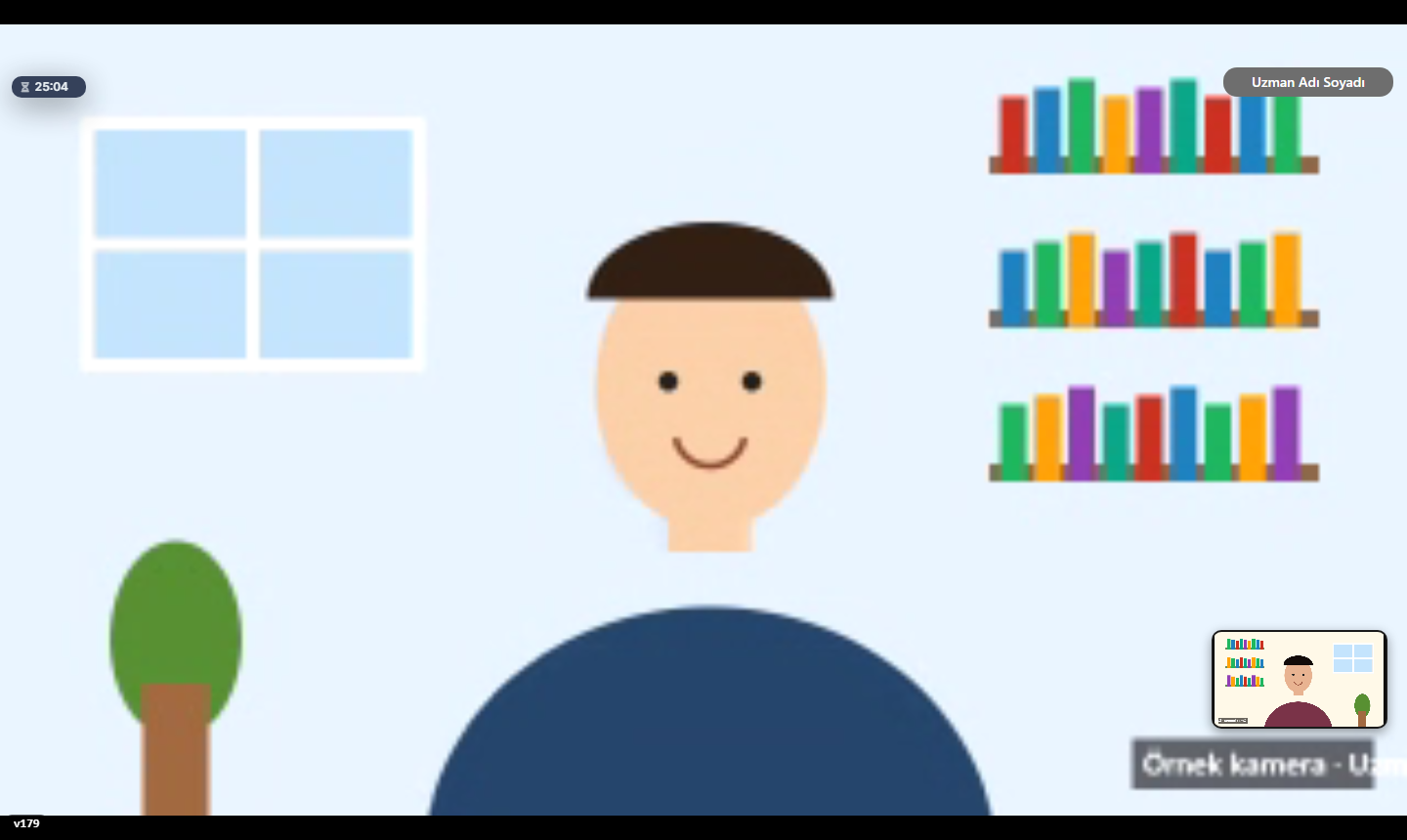
Karşı taraf tam ekranda, kendi görüntünüz sağ alt köşede görünür. Telefon dikey ya da yatay tutulsa da görüntü kırpılmaz veya yakınlaşmaz; oran farkı olduğunda kenarlarda siyah boşluk kalır. Sol üstte kalan süre, sağ üstte karşı tarafın adı yer alır. Ekrana dokunduğunuzda ya da tıkladığınızda kamera, mikrofon, hoparlör, ekran paylaşımı, sohbet, ayarlar ve görüşmeyi bitirme butonlarının bulunduğu kontrol çubuğu açılır.

4. Mesajlaşma ve Dosya Gönderme
Sohbet simgesine bastığınızda mesaj paneli sağda açılır. Panel kapalıyken gelen mesajlar görüntünün üzerinde kısa bir bildirim olarak görünür. Mesaj kutusunun yanındaki simgeyle aynı anda 5 dosyaya kadar gönderebilirsiniz; gönderilen dosya karşı tarafta bağlantı olarak çıkar ve tıklanınca açılır. Güvenlik nedeniyle çalıştırılabilir dosyalar (exe, apk vb.) gönderilemez.
5. Görüşme Sırasında Ayarlar ve ⋮ Menüsü
Ayarlar simgesiyle görüşmeden çıkmadan kamera, mikrofon, hoparlör, video efekti ve görüntü kalitesini değiştirebilir, “Görüşmeye Dön” ile görüşmeye geri dönebilirsiniz. ⋮ menüsünde şu seçenekler bulunur:
- Küçük Ekran Modu: Görüşmeyi küçük bir pencereye alır; başka bir sekmede ya da uygulamada çalışırken görüşme ekranda kalır.
- Tam Ekran: Görüşmeyi tüm ekrana yayar.
- Sorun Giderme & Bilgi: Tarayıcı ve sistem bilgisi, ağ önerileri, bağlantı gecikmesi grafiği ve ses/görüntü cihazlarınızın durumunu gösterir. Görüntü ya da ses sorunu yaşadığınızda ilk bakılacak yerdir.
6. Süre Takibi
Sol üst köşedeki sayaç, randevunun bitişine kalan süreyi gösterir ve görüntünün önüne geçmez. Süre dolduğunda sayaç 0:00'da durur; görüşme kendiliğinden kesilmez. Bitiş saati geçtiğinde uzmanın ekranında randevu bilgileriyle birlikte “Randevu bitiş saati aşıldı. Görüşmeyi sonlandırabilirsiniz.” mesajı çıkar; bu mesaj × ile kapatılabilir.
7. Görüşmeden Ayrılma
Kırmızı butona bastığınızda onay penceresi açılır. Ayrıldığınızda önizleme ekranına dönersiniz ve görüşme saati içinde “Görüşmeye Katıl” ile tekrar bağlanabilirsiniz. Karşı tarafa da ayrıldığınız bilgisi iletilir.
8. Mobil Cihazlarda
Telefon ve tabletlerde de aynı önizleme ekranı açılır. Arka plan efektleri mobil cihazlarda ısınma ve takılmaya yol açabildiği için kapalıdır; Video Efektleri yerine “Arka plan efektleri bu cihazda desteklenmiyor” ibaresi görünür.
- Mesaj gönderdikten sonra klavye açık kalır; yazışırken tekrar açmanız gerekmez.
- Ekranı yatay ya da dikey çevirdiğinizde sohbet ve görüntü düzgün görünür.
- Dosya simgesi doğrudan dosya seçiciyi açar; sohbetten gönderilen resim ve PDF’ler telefonda da açılır.
Android:
Bilmeniz Gerekenler
- Arka plan efektleri yalnızca bilgisayarda kullanılabilir.
- Küçük Ekran Modu bilgisayarda ve Android’de bulunur; iPhone ve iPad’de bu seçenek gösterilmez.
- Kamera ve mikrofon izni tarayıcı tarafından ayrı ayrı sorulur. Böylece kamerası olmayan katılımcılar da yalnızca mikrofonla görüşmeye katılabilir.
- Görüntü ya da ses sorununda önce ⋮ › Sorun Giderme & Bilgi ekranına bakın; ardından ayarlardan doğru cihazın seçili olduğunu kontrol edin.
Ekran görüntülerindeki kamera görüntüleri ve isimler örnektir.